
Коли онлайн-платформа має багато розділів, головна складність полягає не у виборі окремої гри, а в швидкому пошуку потрібної інформації. Користувачеві важливо розуміти, де перевірити умови, як відрізнити інформаційний блок від рекламної пропозиції та що робити, якщо сторінка незрозуміла. На офіційне казино allwin варто дивитися саме як на відправну точку для спокійної навігації: спочатку оцінити структуру, а вже потім переходити до будь-яких дій.
З чого почати знайомство з головною сторінкою
Перший крок — не поспішати натискати на найбільш помітну кнопку. Спочатку перегляньте верхню частину сторінки, основне меню та нижній блок із довідковою інформацією. Так можна зрозуміти, які розділи доступні, чи є окремі сторінки з правилами та де розміщені контакти підтримки. Якщо навігація побудована послідовно, користувач не мусить повертатися назад після кожної дії.
Зручно рухатися від загального до конкретного. Спершу варто знайти меню або піктограму його відкриття, далі — переглянути назви категорій і лише після цього обирати потрібний напрям. Зрозумілі назви на кшталт «Правила», «Допомога», «Акції» чи «Профіль» мають різне призначення, тому їх не слід сприймати як взаємозамінні. Якщо назва розділу виглядає двозначно, краще відкрити пояснення або звернутися до підтримки.
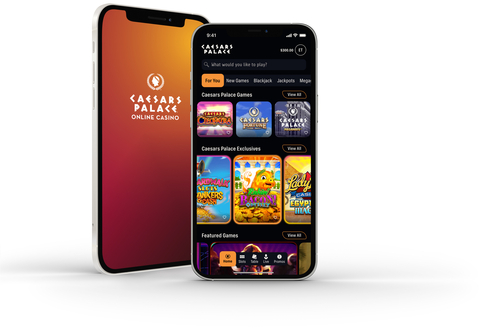
Окрему увагу приділіть тому, як сайт поводиться під час прокручування. Важливі посилання не повинні зникати без зрозумілого способу повернення до них. На мобільному екрані меню може бути прихованим, а частина тексту — розгортатися після натискання. Перед використанням платформи корисно перевірити, чи легко повернутися на головну сторінку, знайти попередній розділ і закрити спливаюче вікно без випадкового переходу.
Як відрізнити інформаційний розділ від пропозиції

На сторінках азартних платформ інформація та рекламні повідомлення часто розташовані поруч. Це може створювати хибне враження, ніби кожен яскравий банер є обов’язковою частиною користування сайтом. Насправді банер зазвичай веде до окремої пропозиції, тоді як меню, довідка та правила допомагають зрозуміти загальний порядок роботи платформи.
Перед переходом перевіряйте, що саме обіцяє кнопка. Формулювання «дізнатися більше» зазвичай відкриває опис, а заклик із дієсловом дії може вести до процедури, доступної лише за певних умов. Не варто робити висновки з короткого заголовка: повні вимоги можуть бути нижче на сторінці, у примітках або в окремих правилах. Якщо умови подані дрібним шрифтом чи незрозумілою мовою, це вагома причина відкласти рішення.
Корисно також порівняти інформацію в кількох місцях. Опис на головній сторінці може бути стислим, тоді як докладні положення містять обмеження, строки або вимоги до користувача. Не сприймайте рекламний текст як гарантію результату чи доходу. Він описує пропозицію, але не скасовує необхідності прочитати правила та з’ясувати, чи підходять вони саме вам.
Що перевірити перед переходом до особистого кабінету
Якщо ви плануєте скористатися особистим кабінетом, спочатку оцініть, наскільки зрозуміло подано шлях до нього. Кнопка входу або профілю має бути помітною, але це не означає, що потрібно одразу вводити дані. Переконайтеся, що адреса сторінки відображається коректно, з’єднання захищене, а форма не відкрилася в підозрілому спливаючому вікні.
Не вводьте пароль, код підтвердження чи платіжні відомості на сторінці, призначення якої вам незрозуміле. Перевірте, чи відповідає адреса саме сервісу, який ви хотіли відкрити, і чи немає в ній зайвих символів або дивних піддоменів. Для загальних порад щодо безпечної поведінки в мережі можна переглянути матеріали офіційного центру кіберзахисту України.
Окремо зверніть увагу на повідомлення про сесію, пристрої та вихід із профілю. На спільному або робочому комп’ютері не слід залишати обліковий запис відкритим. Якщо сайт пропонує зберегти дані в браузері, рішення варто приймати з урахуванням того, хто ще має доступ до пристрою. Зручність навігації не повинна переважати над контролем над власною інформацією.
Як діяти, якщо потрібний розділ не знаходиться
Проблеми з пошуком часто виникають через різні назви одного й того самого процесу. Наприклад, потрібна функція може бути захована в меню профілю, розділі допомоги або в нижній частині сторінки. Замість хаотичних переходів скористайтеся внутрішнім пошуком, якщо він доступний, або послідовно перегляньте меню, довідку та часті запитання.
Якщо сторінка не завантажується, перевірте очевидні причини: стабільність з’єднання, актуальність браузера, блокування спливаючих вікон і масштаб відображення. На смартфоні горизонтальна орієнтація інколи показує більше елементів, але не завжди робить сайт зручнішим. Не встановлюйте невідомі розширення чи програми лише для того, щоб відкрити окремий розділ.
Коли самостійний пошук не допомагає, звернення до підтримки має бути конкретним. Опишіть, яку інформацію ви шукаєте, на якому пристрої перебуваєте та що саме бачите на екрані. Не надсилайте працівникам підтримки пароль, повний номер картки або коди з повідомлень. Відповідь має пояснити шлях до потрібного розділу, а не підштовхувати до необдуманої дії.
Які ознаки свідчать про зручну навігацію
Зручність сайту вимірюється не кількістю кнопок, а тим, скільки кроків потрібно для пошуку відповіді. Добре організована структура має зрозуміле головне меню, логічний поділ категорій, помітне повернення на попередній рівень і доступну довідку. Важливі умови не повинні ховатися лише в рекламних блоках або відкриватися через кілька неочевидних переходів.
Перевірити практичність можна простим тестом. Спробуйте знайти правила, контакти підтримки та пояснення щодо безпеки, не виконуючи жодних фінансових операцій. Якщо для цього доводиться відкривати багато випадкових сторінок, повертатися через історію браузера або розшифровувати незрозумілі піктограми, структура потребує обережного ставлення. Також важливо, щоб текст залишався читабельним на телефоні.
Остаточне рішення варто приймати лише після перевірки зрозумілості та повноти інформації. Відсутність потрібного роз’яснення не слід компенсувати здогадками або порадами з неофіційних джерел. Якщо умови, доступність функцій чи порядок дій не описані однозначно, краще поставити запитання підтримці та дочекатися чіткої відповіді. Такий підхід допомагає зберігати контроль і не плутати зручний дизайн із підтвердженням конкретних можливостей.
Поширені запитання про навігацію
Як зрозуміти, що сторінка справді містить потрібну інформацію?
Перевірте заголовок, короткий опис і структуру всередині сторінки. Інформаційний матеріал зазвичай пояснює порядок дій або умови, а рекламний блок зосереджується на заклику перейти далі. Якщо зміст залишається незрозумілим, не робіть висновків лише за назвою чи яскравим банером.
Що робити, якщо меню на телефоні працює незручно?
Спробуйте оновити сторінку, змінити масштаб або відкрити її в іншому сучасному браузері. Переконайтеся, що меню повністю розгортається, а кнопки не перекривають текст. Якщо проблема повторюється, зафіксуйте опис помилки та зверніться до підтримки без передавання конфіденційних даних.
Чи безпечно зберігати дані входу в браузері?
Це залежить від пристрою та того, хто має до нього доступ. На особистому захищеному пристрої ризик нижчий, але на спільному комп’ютері збереження пароля небажане. Використовуйте унікальний пароль, виходьте з профілю після сеансу й не передавайте коди підтвердження іншим особам.
